

音声モジュレーターを使用すると、ロボット、リス、またはホラー映画からそのまま出てきたキャラクターのような声を出すことができます。つまり、サーバーを笑いで満たす確実な方法です。Discord に音声モジュレーターをインストールする方法がわからない場合は、ここで見つけることができます。 その方法についてのステップバイステップガイド.
複数あるのに Discord用のボイスモジュレーター ダウンロードできますが、最も人気があり完全なものの 1 つは次のとおりです。 音声モジュール、無料、有料プランが利用可能で、さまざまなサウンドから選択できます。
関連している: Discord に最適な音楽ボット
1.Voicemodをダウンロードする
始めるには、セクションに移動してください Voicemodのダウンロード サインアップしてツールを無料で入手してください。ファイルをダウンロードしたら、それを実行し、インストールが完了するまで支援プログラムに示された手順に従うだけです。

2. 入力デバイスを設定する
Windows タスクバーのオーディオ アイコンを右クリックし、[サウンド設定を開く] を選択するか、 音声を入力して Windows 検索エンジンからアクセスする。入力デバイスを「マイク(Voicemod仮想オーディオデバイス)」に設定します。
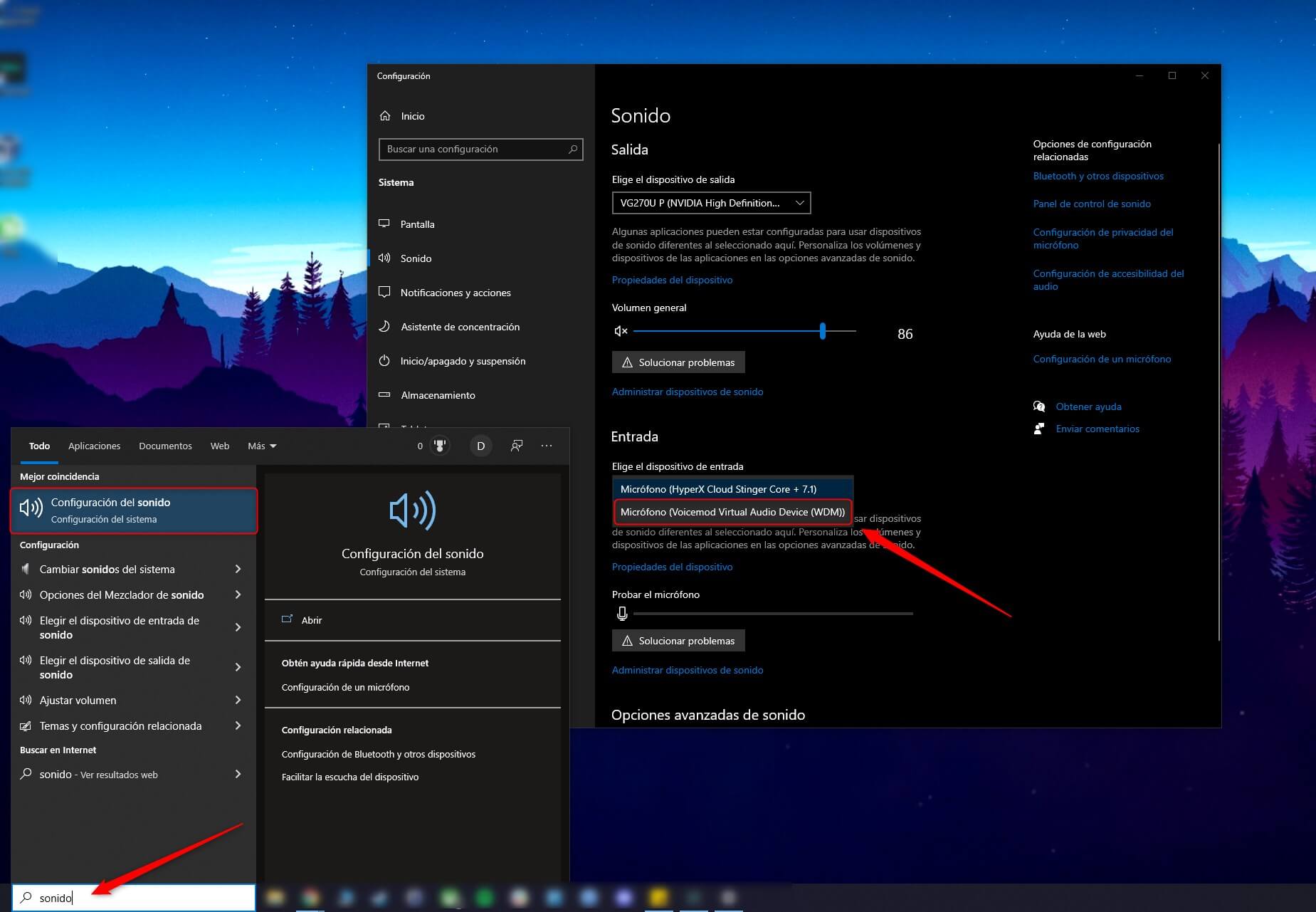
また、スピーカーがマイクにフィードバックしないように、出力デバイスがヘッドセットであることを確認することをお勧めします。これで、音声変調器が PC 上で正しく動作するために必要な設定がすべて完了しました。
3. Discordをコンピュータにインストールします

この音声変調器をサーバー上で動作させるには PC に Discord がインストールされていることが必須です。まだ行っていない場合は、次のサイトにアクセスしてください discord.com/download オペレーティング システムに適切なインストール ファイルを取得します。
Discord のインストールは非常に簡単です。ダウンロードしたファイルを実行し、インストール ウィザードに示される手順に従うだけです。
4.Discordでボイスモジュレーターを設定する
次に、Discord に入り、音声モジュレーターを使用できるようにいくつかの設定を行う必要があります。まず、サーバーに入ると、左下に Voicemod がすでにインストールされていることがわかります。シンボルをクリックする必要があります ユーザー設定 そしてセクションに入ります 音声とビデオ.
次、 入力デバイスとして「マイク (Voicemod 仮想オーディオ デバイス)」を選択します。 出力デバイスがヘッドセットであることを確認して、エフェクトを使用して自分の声を聞くことができ、マイクのフィードバックを回避できます。ただし、Discord がモジュレーション ツールを自動的に検出する場合があります。その場合は、下の画像にあるように、「デバイスの変更」というボタンを押すだけです。

5. Discord ボイスモジュレーターからボイスとエフェクトを選択します
Discord で音声モジュレーターを使用する準備がすべて整いました。音声に適用する音声またはフィルターを選択するだけです。このために、 Voicemod に移動し、いずれかの音声を選択します ツールがすでに提供しているものを使用するか、VoiceLab でカスタムボイスチェンジャーを作成します。

音声は、テーマを暗示する音楽やサウンドで音声フィルターを補完する背景効果をもたらします。一方、次のこともできます 複数のサウンドを選択し、キーボード ショートカットを使用して音声をすばやく変更します。これらの最後のカスタマイズ手順は完全にあなた次第です。